リストをウィジェットに置く理由
アプリの中にあるリストは、つい忘れてしまいます。確認するつもりが、気づけば別のアプリを開いている。ウィジェットなら、次のいくつかのタスクが、1 日に何十回も目にする場所にあります。だから、リストを見ることを覚えておく必要がありません。
ウィジェットに表示されるもの
- 小サイズ:今日の未完了のタスクと、残りの数。タップすると FocusDo が開きます。
- 中サイズ:日付、残りの数、次の 3 つのタスク。それぞれにチェックボックスが付きます。
- 大サイズ:見出しを含めて最大 7 行。チェックボックス付きです。
- フォーカスホイール(Pro):いま取り組むタスクだけを表示する中サイズのウィジェット。上下で切り替え、丸をタップすると完了です。
- ロック画面:次の 3 つのタスクを表示する長方形のウィジェットと、タップひとつでアプリを開ける円形のウィジェット。
ホーム画面からそのまま完了にする
中サイズと大サイズのウィジェットでは、タスクの横にある丸をタップすると完了にできます。FocusDo の中でも完了になり、次のタスクが繰り上がります。タスク名のほうをタップすると、FocusDo が開きます。
ホーム画面にタスクをひとつだけ
フォーカスホイールは、フォーカスモードのホーム画面版です。リストではなく、いま取り組んでいるタスクだけを表示し、ほかのタスクには上下の切り替えで移れます。丸をタップして線で消すと、次のタスクが入ってきます。中サイズのウィジェットで、Pro の機能です。追加の手順は下と同じで、「フォーカスホイール」を選びます。
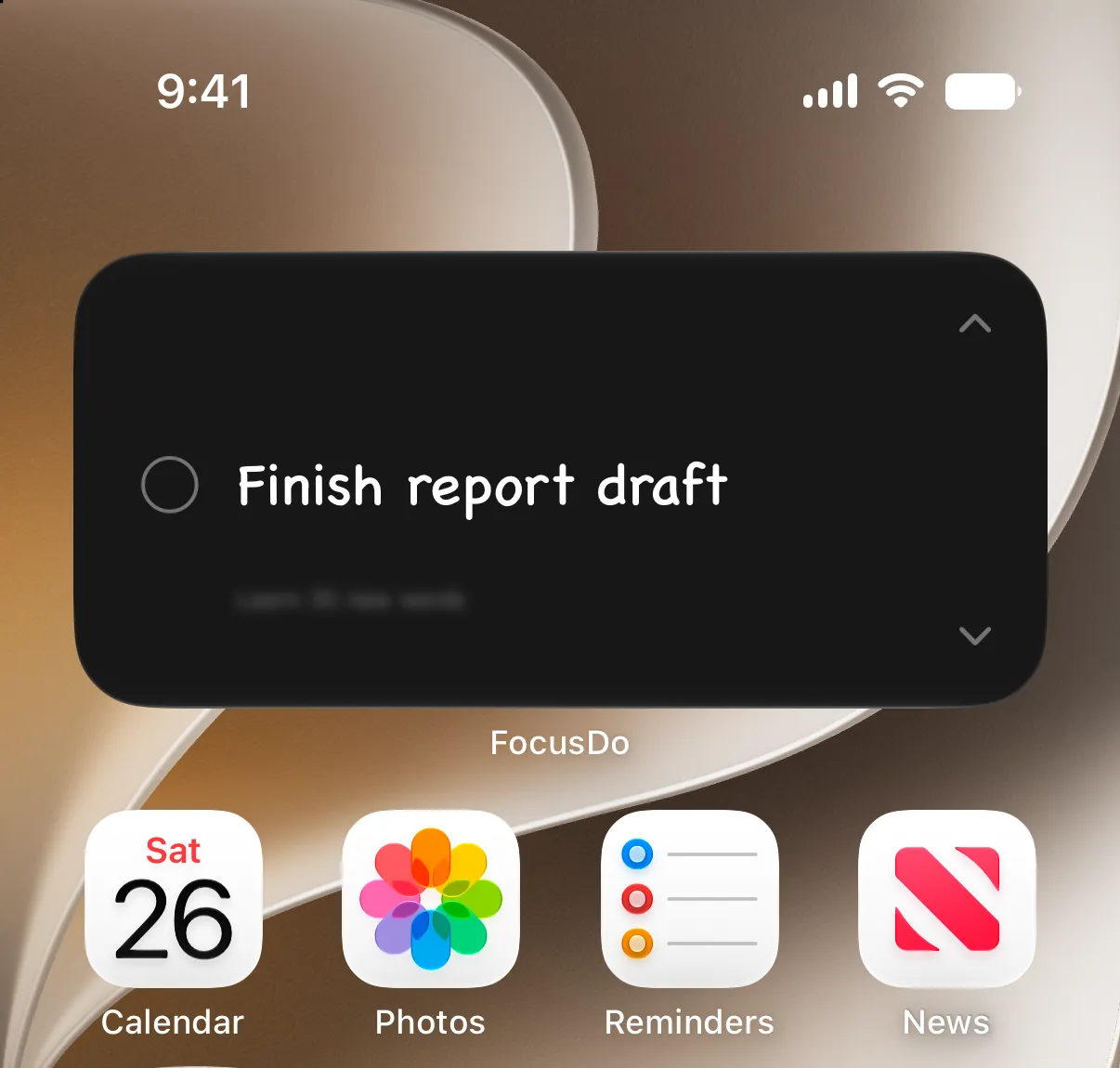
ホーム画面にウィジェットを追加する方法
- ホーム画面の何も表示されていない部分を長押しし、アプリが小刻みに揺れ始めたら指を放します。
- 左上の「編集」をタップし、「ウィジェットを追加」をタップします。
- FocusDo を検索し、スワイプして好きなサイズを選んだら、「ウィジェットを追加」をタップします。
- 好きな位置までドラッグして、「完了」をタップします。
ロック画面に ToDo リストを表示する方法
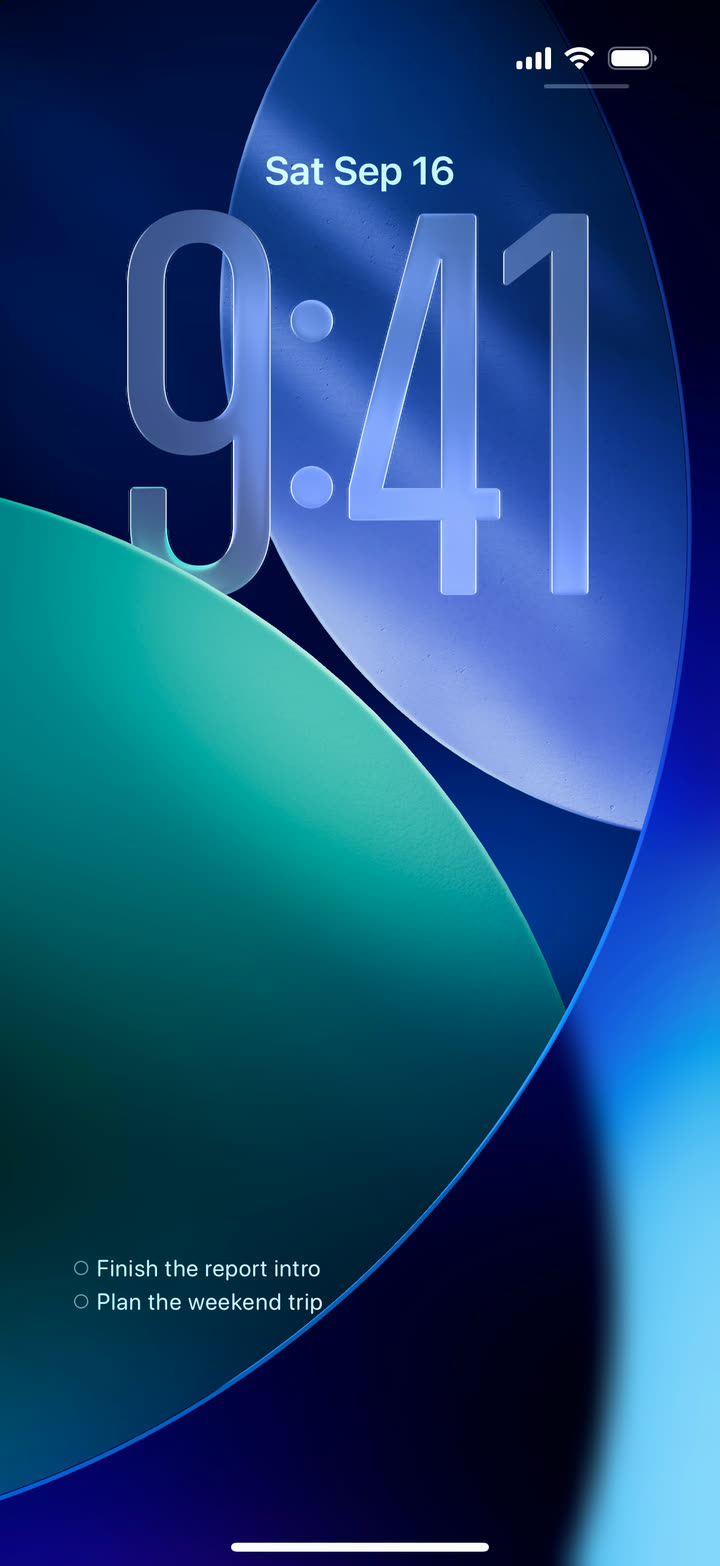
- ロック画面を長押しして、「カスタマイズ」をタップします(選択肢が表示されたら「ロック画面」をタップ)。
- 「ウィジェットを追加」をタップし、「FocusDo」をタップします。
- 次の 3 つのタスクを表示したいなら長方形のウィジェットを、アプリへのショートカットにしたいなら円形のウィジェットを選びます。
- 「完了」をタップします。
ロックを解除せずにタスクを完了する
ロック画面のウィジェットは次にやることを見せてくれますが、タップするとアプリが開きます。ロック画面でそのまま完了にしたいなら、FocusDo の設定で「ロック画面の ToDo」をオンにしてください(Pro の機能)。
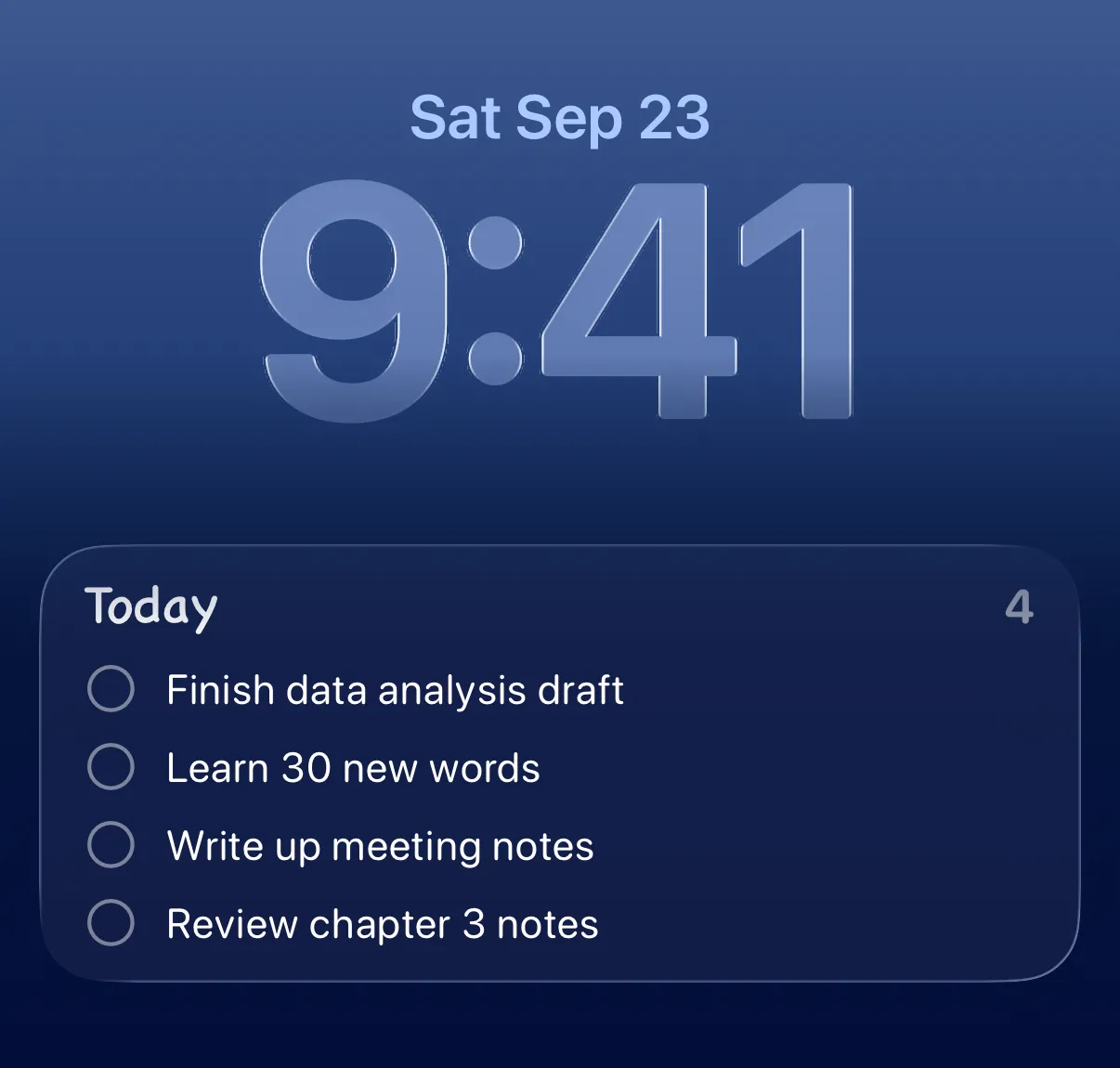
- リスト画面のまま iPhone をロックするか FocusDo を離れると、未完了のタスクがロック画面に残ります。一度に表示されるのは最大 4 つです。
- タスクの横の丸をタップすれば、ロックを解除せずに完了にできます。線で消されたあと、表示からなくなります。
- カードのタスクがすべて終わると、カードは閉じます。
- Dynamic Island のある iPhone では、Dynamic Island を長押しすると同じリストが表示されます。
フォーカスモード中にロックしたときは、リストではなく、ふたつの目といま取り組んでいるタスクが表示されます。
ウィジェットと Dynamic Island の違い
このふたつは役割が違います。ウィジェットはいつもそこにあり、これからのタスクを見せてくれます。フォーカスモード中にほかのアプリへ切り替えると、FocusDo はいま取り組んでいるタスクを Dynamic Island にも表示し、数分おきに戻るよう声をかけます。詳しくはダイナミックアイランドの ToDo リストをご覧ください。
ウィジェットに並んだタスクが多すぎて、いまは向き合えないと感じたら、FocusDo を開いて「Focus」をタップしましょう。タスクを一度にひとつだけ表示して、残りは隠してくれます。