为什么把清单放进小组件
藏在 App 里的清单很容易被忘掉:本来想看一眼,结果打开了别的东西。小组件把接下来的几件事放在你每天要看几十次的地方,想起它,不再靠「记得去看」。
小组件上显示什么
- 小号:今天还没完成的任务,以及还剩几件。点一下打开专注待办。
- 中号:日期、剩余数量和接下来的三个任务,每个都带勾选框。
- 大号:最多七行,包括标题,同样带勾选框。
- 专注滚轴(Pro):中号小组件,只显示手头这一件事。上下切换到别的任务,点圆圈就完成。
- 锁定屏幕:矩形小组件显示接下来的三个任务;圆形小组件点一下就能打开 App。
在主屏幕上直接勾掉任务
在中号和大号小组件上,点任务前面的圆圈就能把它勾掉。专注待办里也会同步标记为完成,下一件任务会补上来。如果点的是任务名,就会打开专注待办。
主屏幕上只留一件事
专注滚轴小组件是专注模式的主屏幕版。它不显示清单,只显示你正在做的那一件,其余的任务上下切换就能看到。点圆圈把它划掉,下一件会补上来。它是中号小组件,属于 Pro 功能。添加方法和下面一样,选「专注滚轴」即可。
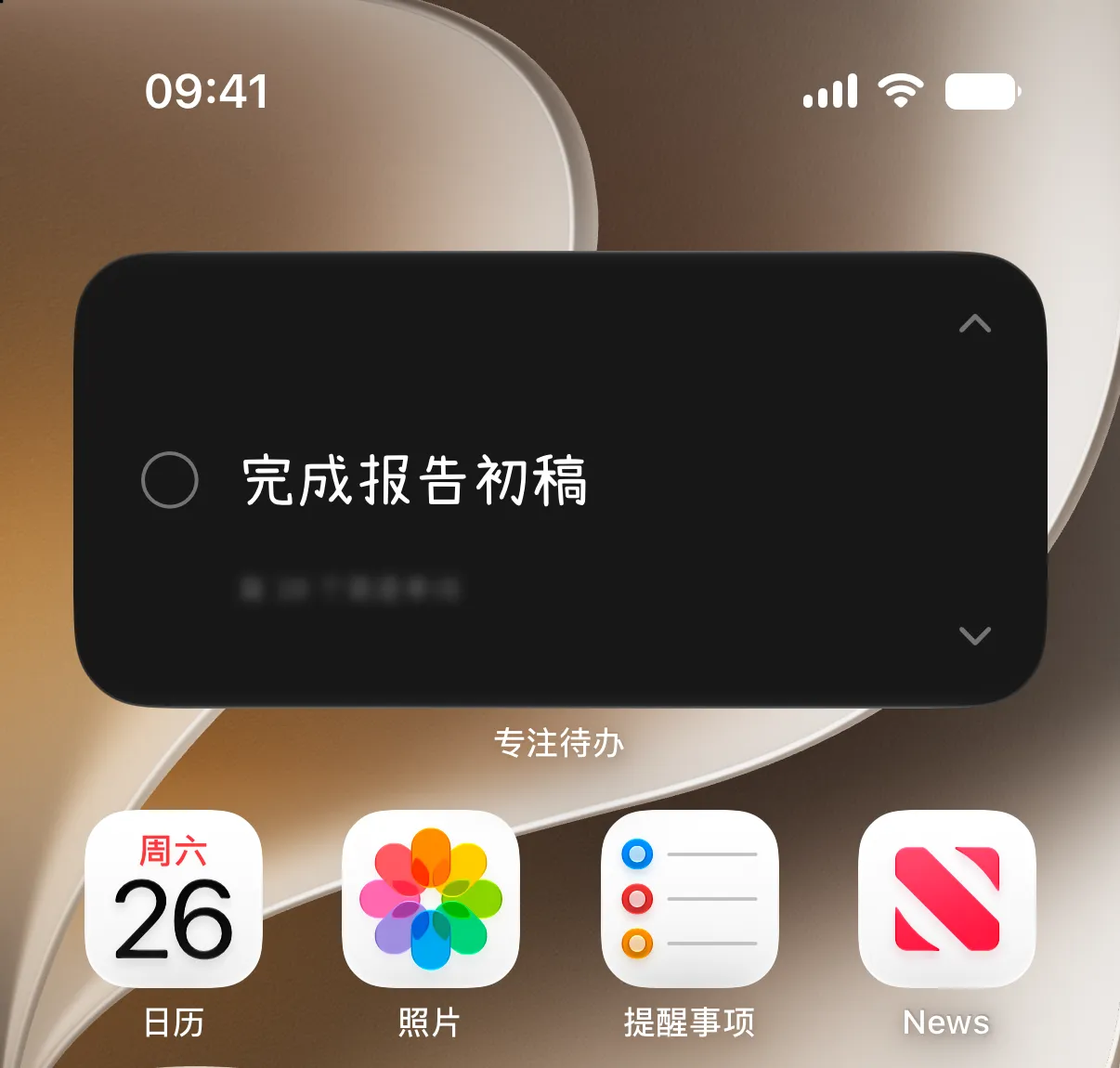
怎么把小组件添加到主屏幕
- 按住主屏幕的空白区域,直到 App 开始晃动。
- 点左上角的「编辑」,再点「添加小组件」。
- 搜索「专注待办」,左右滑动选好尺寸,然后点「添加小组件」。
- 拖到你想放的位置,再点「完成」。
怎么把待办清单放到锁定屏幕上
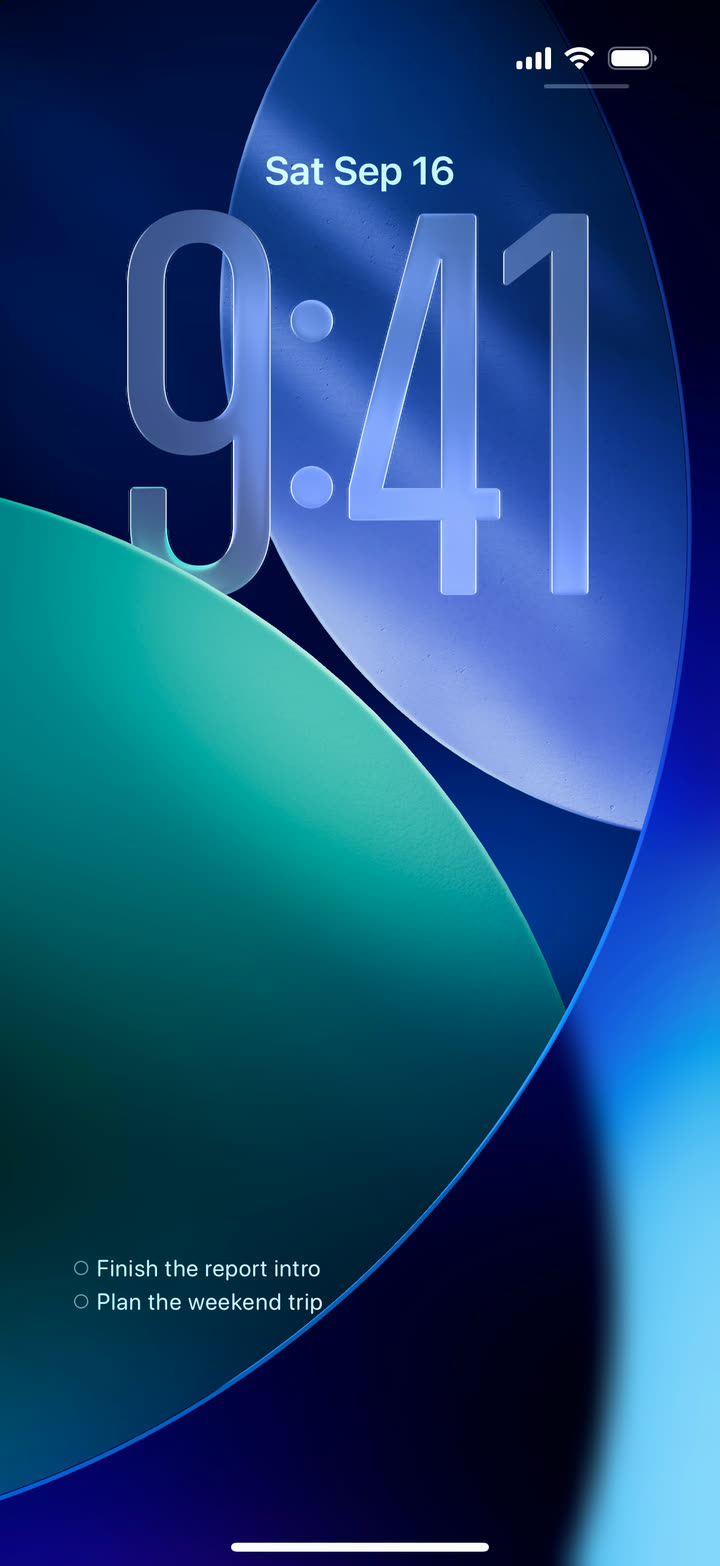
- 按住锁定屏幕,点「自定义」(如果让你选择,再点「锁定屏幕」)。
- 点「添加小组件」,再点「专注待办」。
- 想看接下来的三个任务就选矩形小组件,想要一个快捷入口就选圆形的。
- 点「完成」。
不用解锁,直接在锁屏上勾掉任务
锁定屏幕小组件能告诉你接下来做什么,但点它会打开 App。想在锁屏上直接勾掉,就在专注待办的设置里打开「锁屏待办」(Pro 功能)。
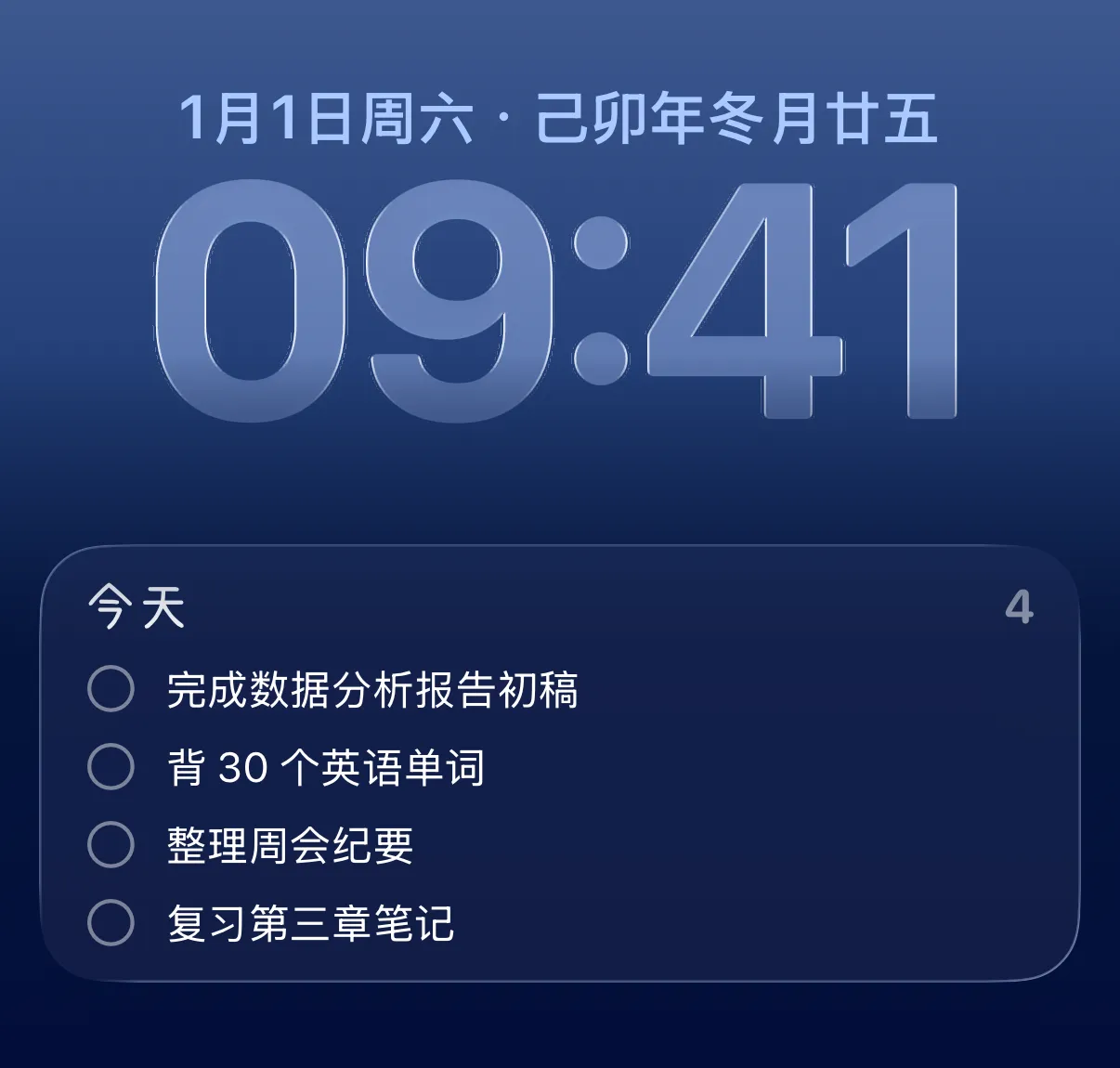
- 在任务清单页锁屏或离开专注待办时,未完成的任务会留在锁定屏幕上,一次最多显示四件。
- 点任务前面的圆圈,不用解锁就能勾掉。它会先被划掉,然后消失。
- 卡片上的事全部做完,会显示「清空啦!」,然后卡片收起。
- 有灵动岛的 iPhone,按住灵动岛也能看到同一张清单。
如果是在专注模式里锁屏,锁定屏幕上显示的是那双眼睛和你正在做的任务,而不是清单。
小组件还是灵动岛?
两者分工不同。小组件一直都在,显示接下来要做的事。当你在专注模式中切到别的 App,专注待办还会把手头这件任务放进灵动岛,每隔几分钟提醒你回来。详见灵动岛待办清单。
如果小组件上的事多到让你现在不想面对,就打开专注待办,点「专注」:它会一次只显示一件事,把其余的藏起来。