為什麼要把清單放進小工具
藏在 App 裡的清單很容易被忘記:本來想看一眼,結果打開了別的東西。小工具把接下來的幾件事放在你每天會看幾十次的地方,想起它,不再得靠「記得去看」。
小工具上會顯示什麼
- 小型:今天還沒完成的任務,以及還剩幾件。點一下會打開 FocusDo。
- 中型:日期、剩餘數量和接下來的三個任務,每個都有勾選框。
- 大型:最多七行,包含標題,同樣有勾選框。
- 專注滾輪(Pro):中型小工具,只顯示眼前這一件事。上下切換到其他任務,點一下圓圈就完成。
- 鎖定畫面:矩形小工具顯示接下來的三個任務;圓形小工具點一下就能打開 App。
在主畫面上直接打勾
在中型和大型小工具上,點一下任務前面的圓圈就能把它勾掉。FocusDo 裡也會同步標記為完成,下一個任務會自動補上。如果點的是任務名稱,就會打開 FocusDo。
主畫面上只留一件事
專注滾輪小工具是專注模式的主畫面版本。它不顯示清單,只顯示你正在做的那一件,其他任務上下切換就看得到。點一下圓圈把它劃掉,下一件會自動補上。它是中型小工具,屬於 Pro 功能。加入方式和下面一樣,選「專注滾輪」即可。
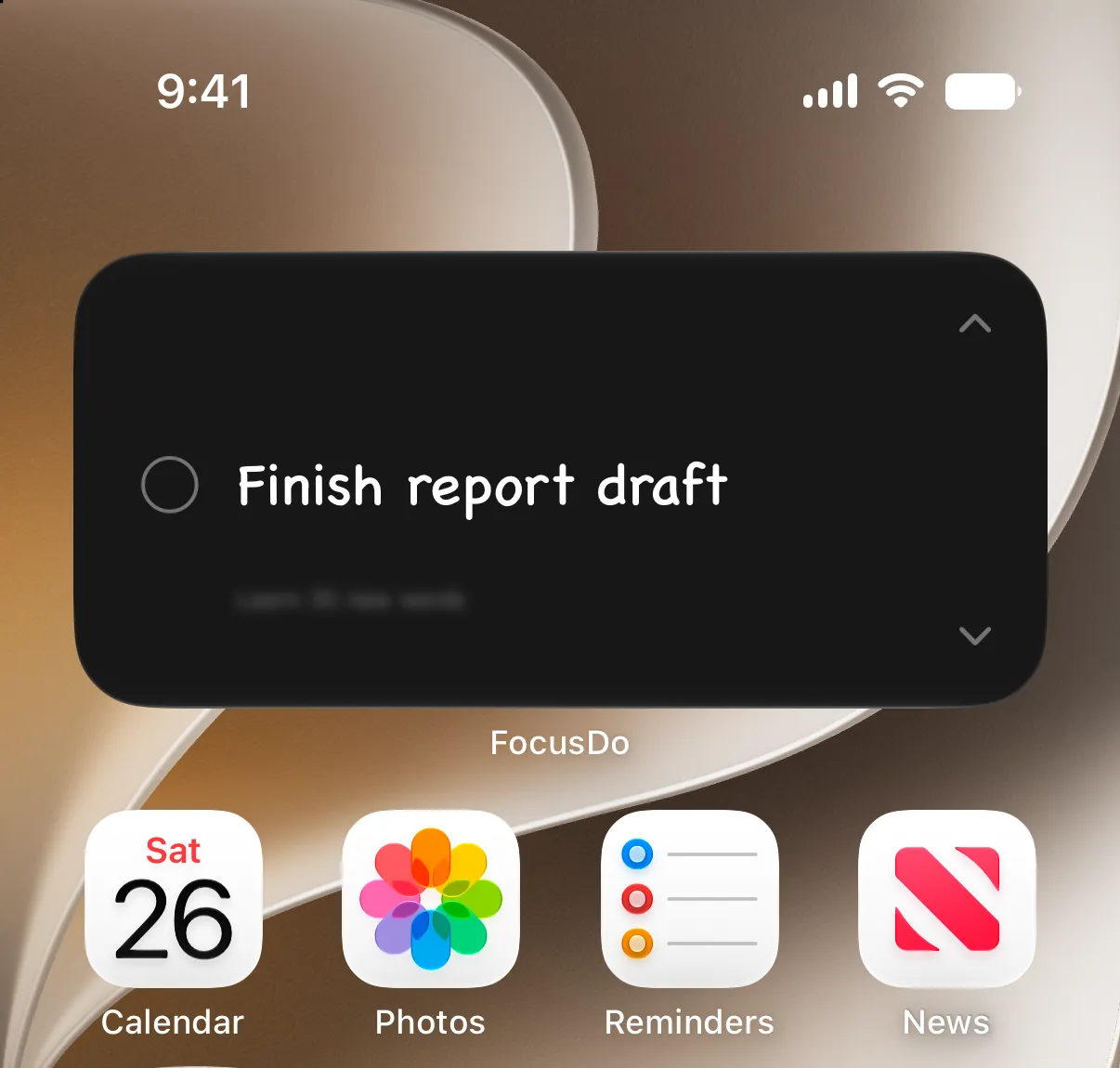
如何把小工具加入主畫面
- 按住主畫面的空白區域,直到 App 開始晃動。
- 點一下左上角的「編輯」,再點「加入小工具」。
- 搜尋 FocusDo,左右滑動選好尺寸,然後點「加入小工具」。
- 拖到你想放的位置,再點「完成」。
如何在 iPhone 鎖定畫面顯示待辦事項
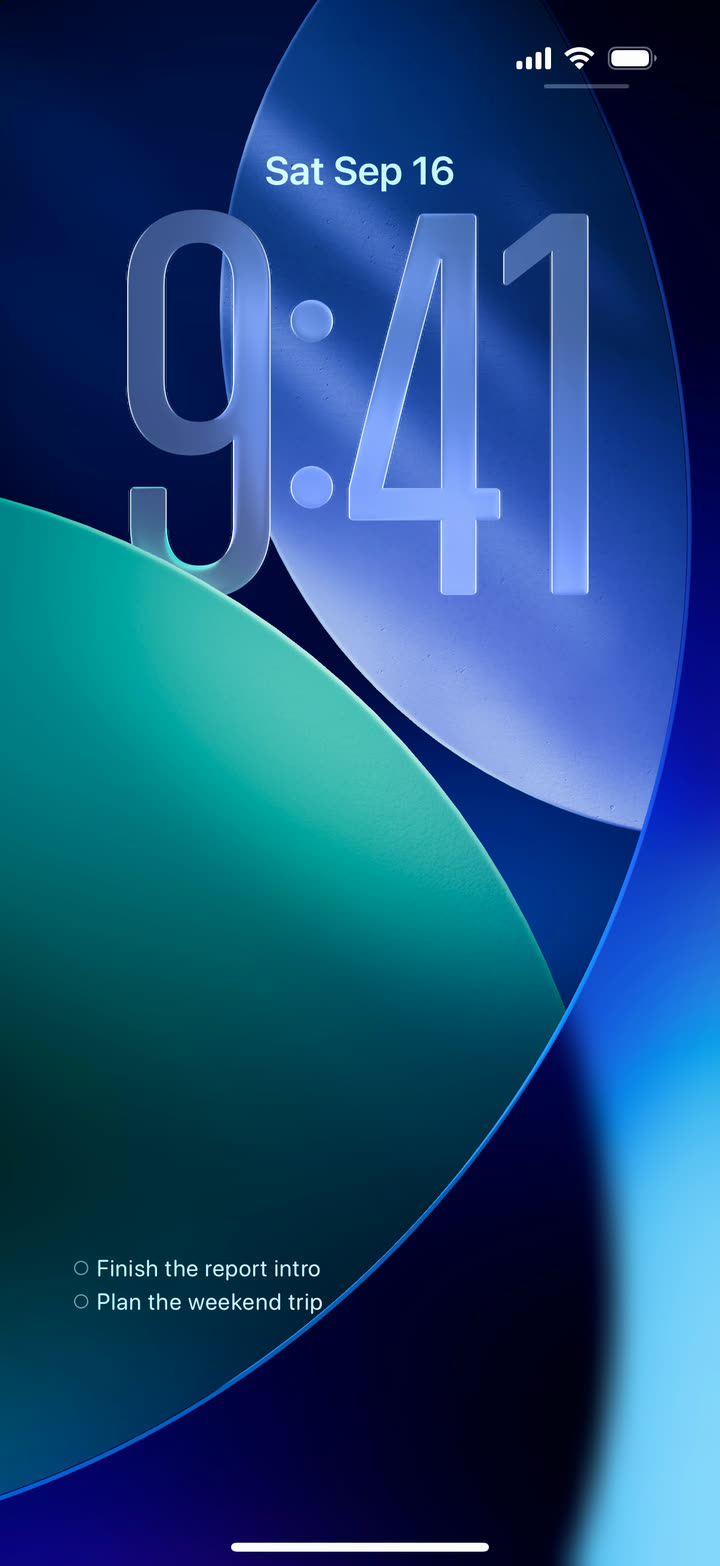
- 按住鎖定畫面,點一下「自訂」(如果要你選擇,再點「鎖定畫面」)。
- 點一下「加入小工具」,再點「FocusDo」。
- 想看接下來的三個任務就選矩形小工具,想要一個快速入口就選圓形的。
- 點一下「完成」。
不用解鎖,直接在鎖定畫面打勾
鎖定畫面小工具會告訴你接下來要做什麼,但點一下會打開 App。想直接在鎖定畫面打勾,就到 FocusDo 的設定裡開啟「鎖定畫面待辦」(Pro 功能)。
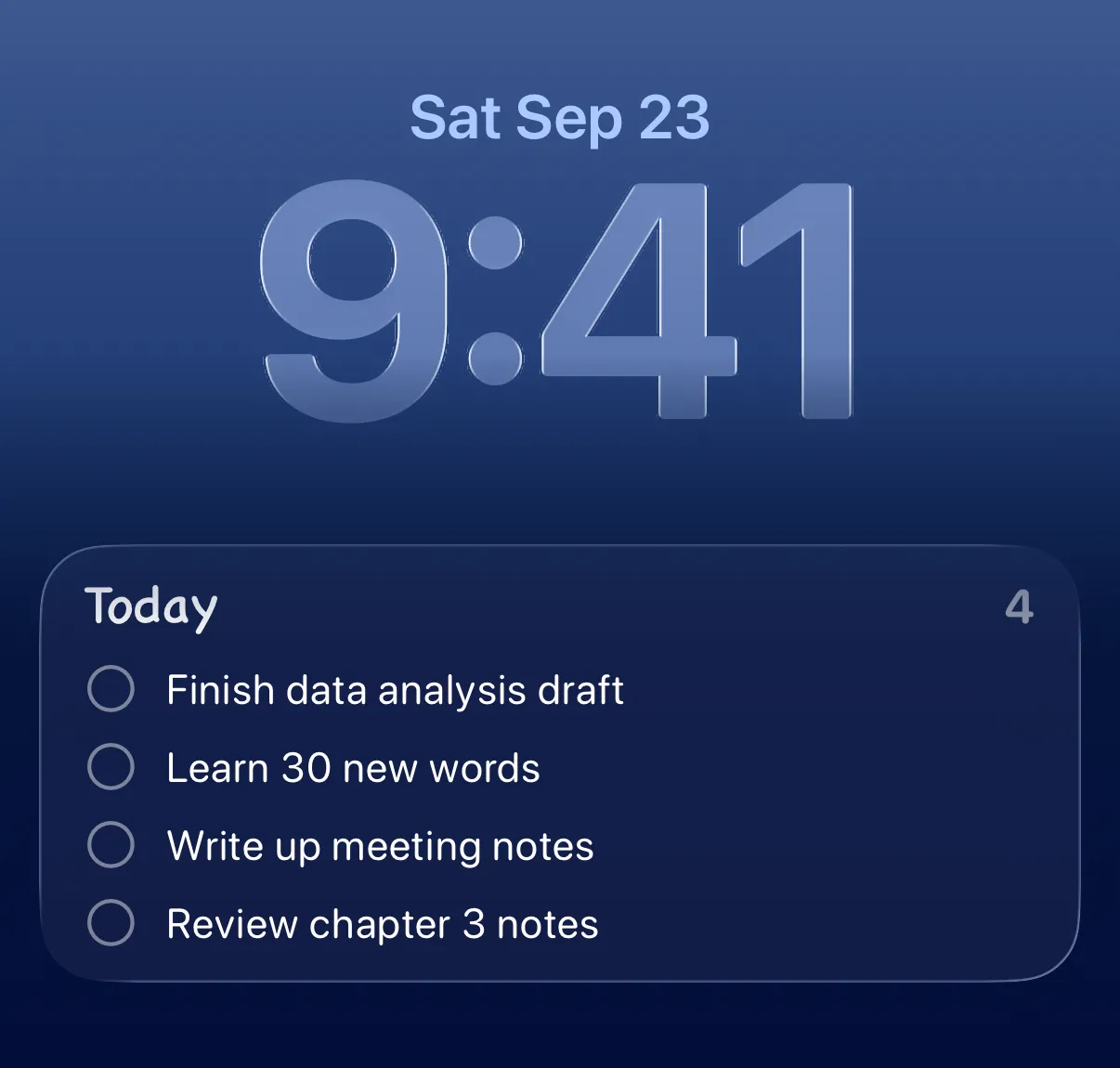
- 在任務清單頁鎖定螢幕或離開 FocusDo 時,未完成的任務會留在鎖定畫面上,一次最多顯示四件。
- 點一下任務前面的圓圈,不用解鎖就能打勾。它會先被劃掉,接著消失。
- 卡片上的事全部做完,會顯示「全部清空了!」,然後卡片收起。
- 有動態島的 iPhone,按住動態島也能看到同一份清單。
如果是在專注模式中鎖定螢幕,鎖定畫面上顯示的是那雙眼睛和你正在做的任務,而不是清單。
小工具還是動態島?
兩者分工不同。小工具一直都在,顯示接下來要做的事。當你在專注模式中切到別的 App,FocusDo 還會把手上這件任務放進動態島,每隔幾分鐘提醒你回來。詳見動態島待辦清單。
如果小工具上的事多到讓你現在不想面對,就打開 FocusDo,點一下「Focus」:它會一次只顯示一件事,把其他的藏起來。