목록을 위젯에 두는 이유
앱 안에 있는 목록은 잊기 쉬워요. 확인하려다가 어느새 다른 앱을 열고 있죠. 위젯은 다음 할 일 몇 개를 하루에도 수십 번 보는 곳에 둬요. 그래서 목록을 확인하는 걸 따로 기억하지 않아도 돼요.
위젯에 보이는 것
- 소형: 오늘 남은 할 일과 남은 개수. 탭하면 FocusDo가 열려요.
- 중형: 날짜, 남은 개수, 다음 할 일 세 개. 할 일마다 체크박스가 있어요.
- 대형: 제목을 포함해 최대 7줄. 체크박스도 있어요.
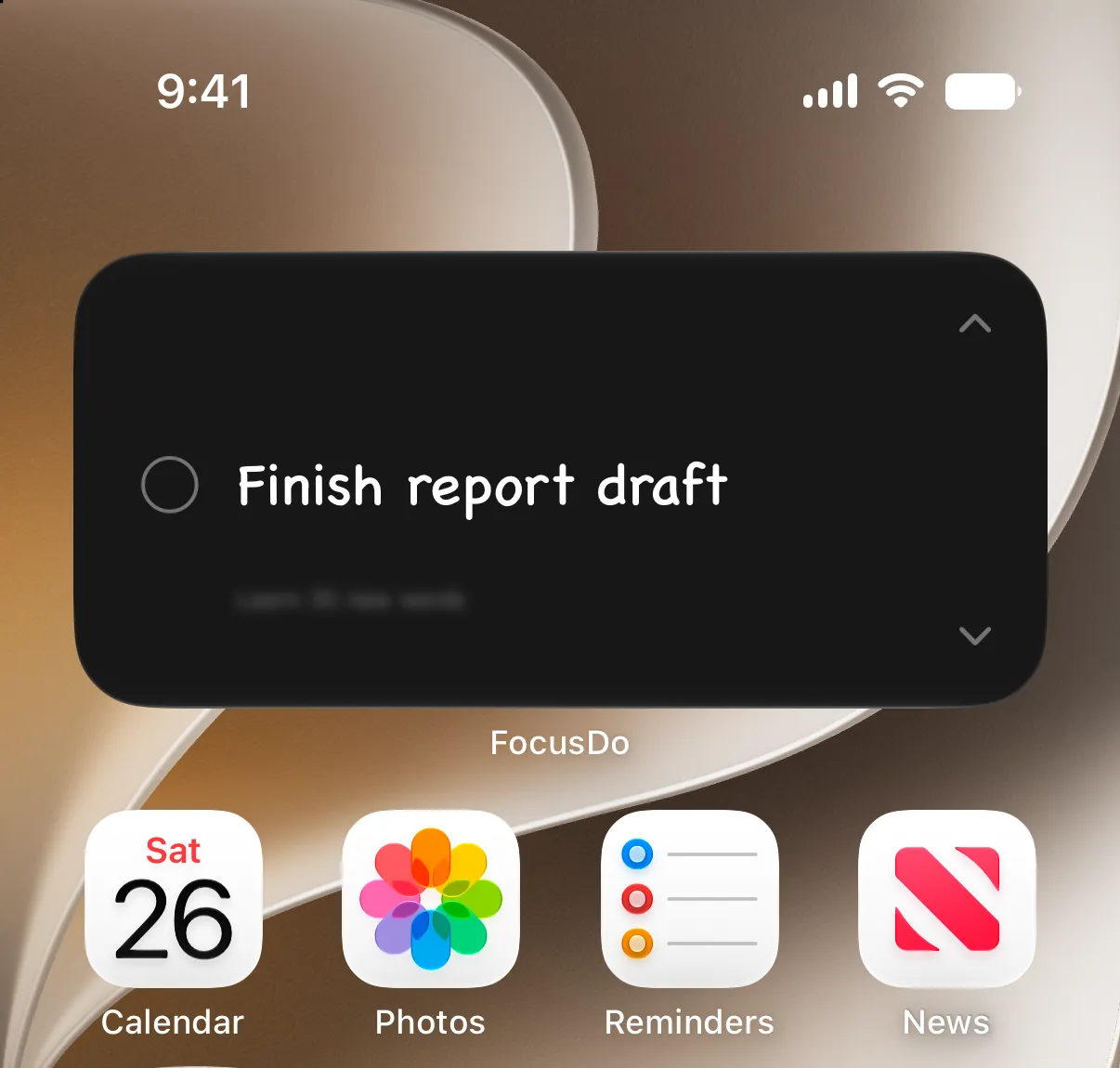
- 포커스 휠(Pro): 지금 할 일 하나만 보여 주는 중형 위젯. 위아래로 넘기고, 동그라미를 탭하면 완료돼요.
- 잠금 화면: 다음 할 일 세 개를 보여 주는 직사각형 위젯, 또는 한 번 탭하면 앱이 열리는 원형 위젯.
홈 화면에서 바로 체크하기
중형과 대형 위젯에서는 할 일 옆의 동그라미를 탭하면 완료로 표시돼요. FocusDo 안에서도 완료 처리되고, 다음 할 일이 위로 올라와요. 할 일 이름을 탭하면 FocusDo가 열려요.
홈 화면에 할 일 하나만
포커스 휠 위젯은 포커스 모드의 홈 화면 버전이에요. 목록 대신 지금 하고 있는 할 일 하나만 보여 주고, 다른 할 일은 위아래로 넘겨서 볼 수 있어요. 동그라미를 탭해 지우면 다음 할 일이 그 자리로 와요. 중형 위젯이고 Pro 기능이에요. 추가하는 법은 아래와 같고, ‘포커스 휠’을 고르면 돼요.
홈 화면에 위젯 추가하는 법
- 홈 화면의 빈 곳을 앱이 흔들릴 때까지 길게 터치하세요.
- 왼쪽 위의 ‘편집’을 탭한 다음 ‘위젯 추가’를 탭하세요.
- FocusDo를 검색하고, 쓸어넘겨 원하는 크기를 고른 뒤 ‘위젯 추가’를 탭하세요.
- 원하는 곳으로 드래그한 다음 ‘완료’를 탭하세요.
잠금 화면에 투두리스트 띄우는 법
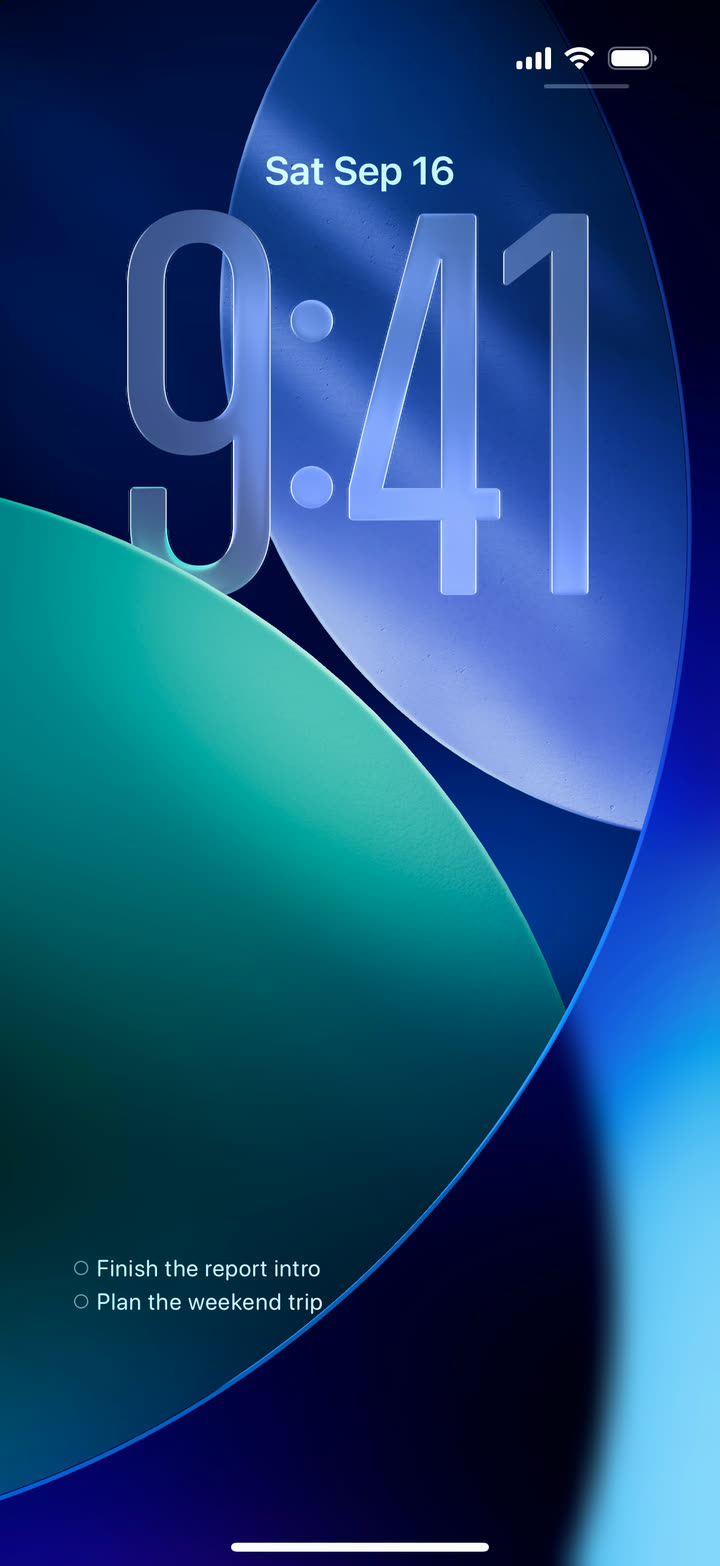
- 잠금 화면을 길게 터치한 다음 ‘사용자화’를 탭하세요(선택하라고 나오면 ‘잠금 화면’을 탭하세요).
- ‘위젯 추가’를 탭한 다음 ‘FocusDo’를 탭하세요.
- 다음 할 일 세 개를 보려면 직사각형 위젯을, 바로가기로 쓰려면 원형 위젯을 고르세요.
- ‘완료’를 탭하세요.
잠금을 풀지 않고 할 일 체크하기
잠금 화면 위젯은 다음 할 일을 보여 주지만, 탭하면 앱이 열려요. 잠금 화면에서 바로 체크하고 싶다면 FocusDo 설정에서 ‘잠금 화면 할 일’을 켜세요(Pro 기능).
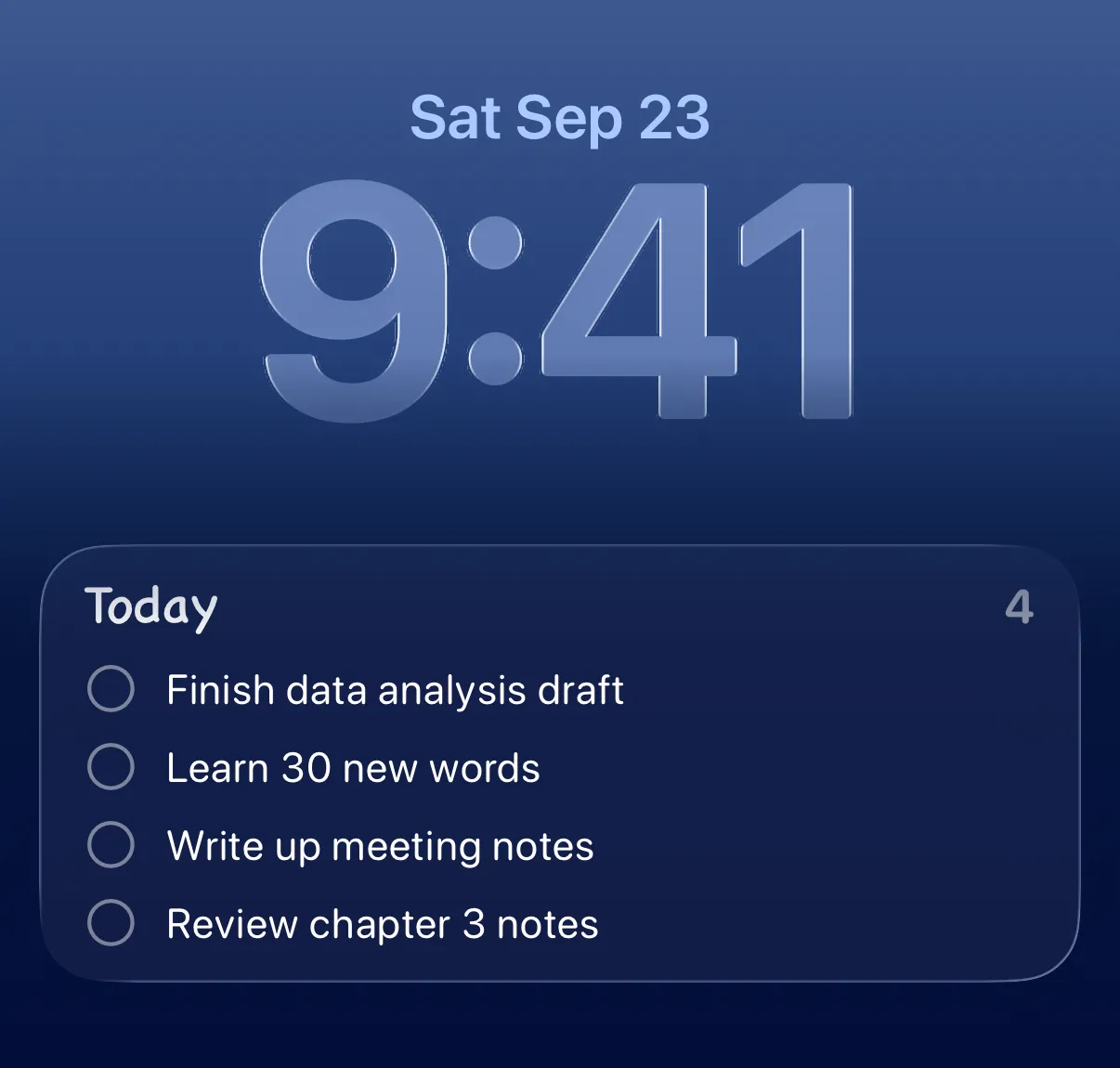
- 할 일 목록 화면에서 iPhone을 잠그거나 FocusDo를 떠나면, 남은 할 일이 잠금 화면에 그대로 남아요. 한 번에 최대 4개까지 보여요.
- 할 일 옆의 동그라미를 탭하면 잠금을 풀지 않고 체크할 수 있어요. 줄이 그어진 뒤 사라져요.
- 카드에 있는 할 일을 모두 끝내면 카드가 닫혀요.
- Dynamic Island가 있는 iPhone에서는 Dynamic Island를 길게 누르면 같은 목록이 보여요.
포커스 모드 중에 잠그면 목록 대신 두 눈과 지금 하고 있는 할 일이 보여요.
위젯과 Dynamic Island, 뭐가 다를까요
하는 일이 달라요. 위젯은 항상 그 자리에서 앞으로 할 일을 보여 줘요. 포커스 모드 중에 다른 앱으로 넘어가면, FocusDo는 지금 하는 일을 Dynamic Island에도 띄우고 몇 분마다 돌아오라고 알려 줘요. 자세한 내용은 다이나믹 아일랜드 할 일 목록에서 볼 수 있어요.
위젯에 보이는 할 일이 지금 감당하기엔 너무 많다면, FocusDo를 열고 ‘Focus’를 탭하세요. 할 일을 한 번에 하나씩 보여 주고 나머지는 숨겨 줘요.