iPhone 锁屏待办怎么设置?小组件与直接勾选的区别
在 iPhone 锁屏显示待办清单,先分清小组件和实时活动。按步骤添加、开启直接勾选,并排查清单不显示的常见原因。
作者 Eric约 2 分钟读完
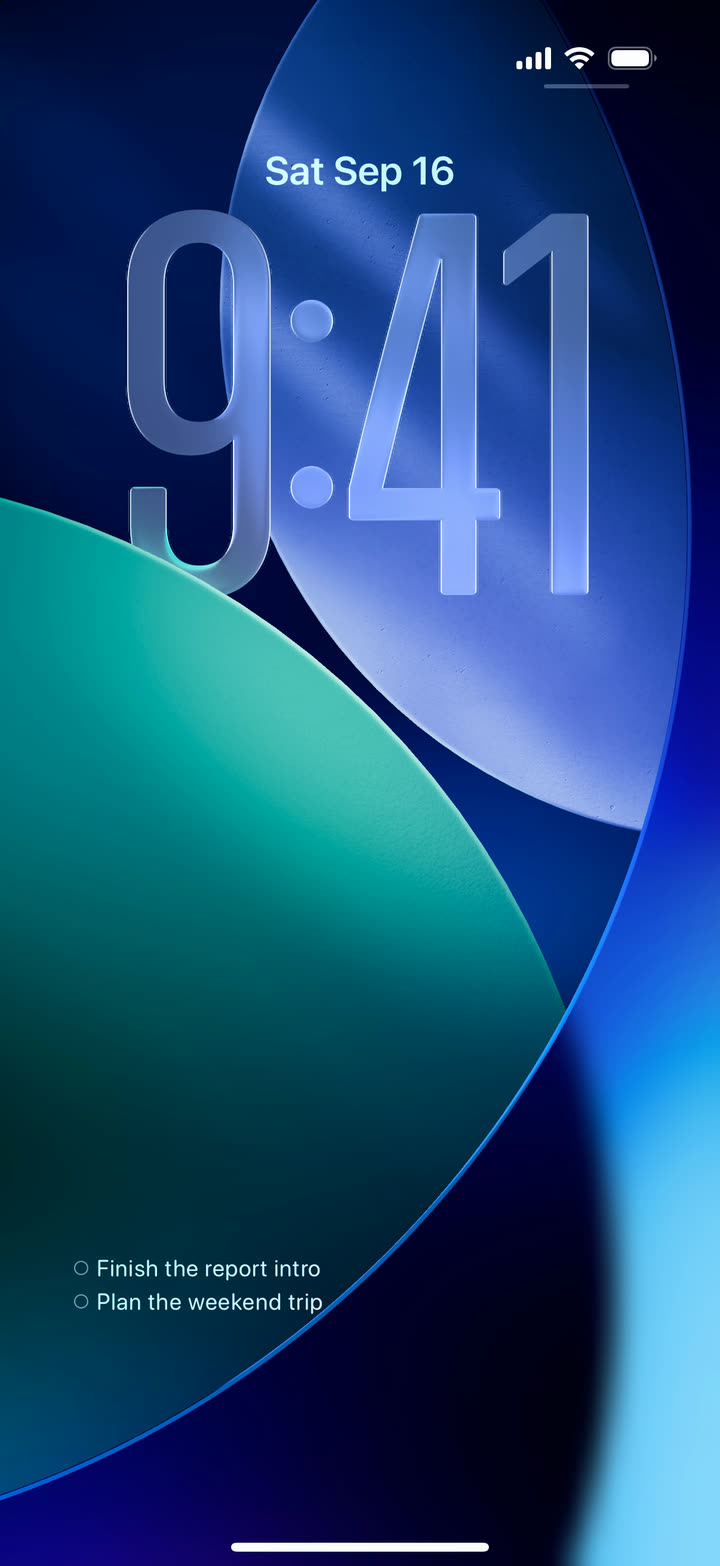
想在 iPhone 锁屏看到待办,先分清两种形式:一种是添加到墙纸上的小组件,另一种是带复选框的实时活动卡片。它们的入口不同,加了小组件,不代表已经打开锁屏清单。
下面以专注待办为例。如果你的任务已经记在系统「提醒事项」里,也可以先试它的小组件,不必为了查看清单就换 App。这里主要说明专注待办的两种显示方式,以及为什么有时点一下只会打开 App。
先选你需要的方式
- 看一眼接下来要做什么:用免费的锁屏小组件。点它会打开专注待办。
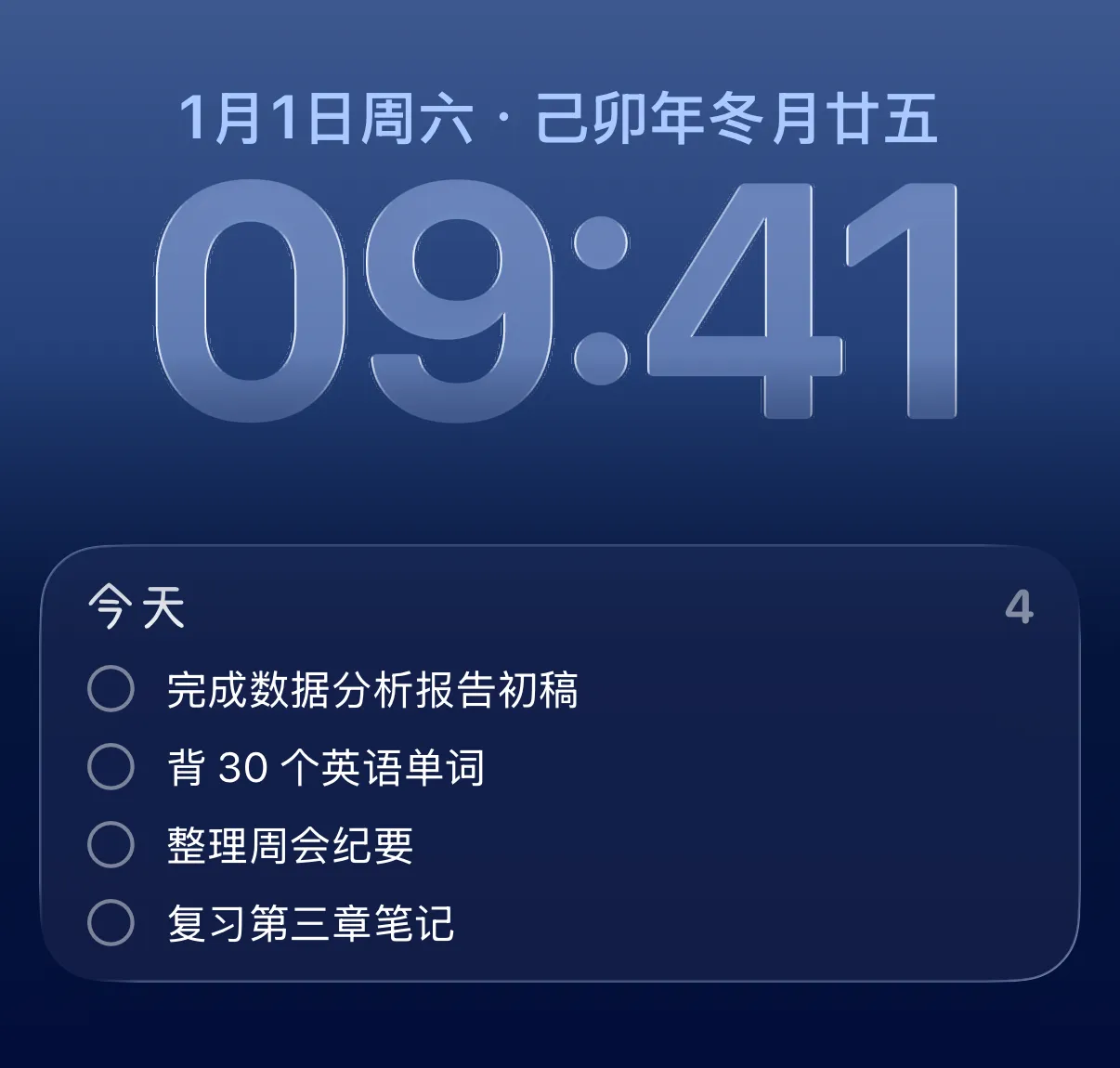
- 直接在锁屏勾掉任务:开启 Pro 的「锁屏待办」,以实时活动显示,一次最多四个未完成任务。
- 只看正在做的一件事:进入专注模式。离开 App 或锁屏后,实时活动显示当前任务和眼睛,不显示整张清单。
主屏幕不同尺寸的功能可以看小组件介绍,下面只讲锁屏设置。
把小组件加到锁屏
- 安装并打开专注待办,先记下几个任务。
- 长按锁定屏幕,点「自定义」,按提示选择锁定屏幕。
- 点「添加小组件」,找到专注待办,选择显示清单的矩形小组件。圆形款是打开 App 的快捷入口。
- 收起选择面板,点「完成」保存。
区域放不下时,先移除一个已有小组件。Apple 的设置说明也列出了系统操作;按钮文字会随系统语言变化。
开启可以直接勾选的锁屏清单
在专注待办设置里开启「锁屏待办」,这项功能需要 Pro。回到任务列表,保留至少一个未完成任务,再离开 App 或锁屏。清单会通过实时活动显示,不需要去墙纸的小组件面板里添加这张卡片。
点任务旁的圆圈可以完成任务。卡片上的任务全部完成后,实时活动会关闭。有灵动岛的 iPhone 还可以长按灵动岛,展开同一张清单。
为什么点一下只会打开 App?
先看自己点的是小组件,还是带圆圈的实时活动。专注待办的锁屏小组件负责显示和打开 App;想在锁屏完成任务,要点 Pro 清单上的圆圈。主屏幕的中号清单小组件也能直接勾选,但不同位置的组件并不都支持同样的操作。
清单不显示,按这个顺序检查
- 小组件没出现:检查当前使用的那张墙纸,确认加的是清单款,而不只是圆形快捷入口。
- 实时活动没出现:确认 Pro 有效、「锁屏待办」已开启,而且列表里还有未完成任务;回到列表后再离开 App 试一次。
- 只看到一件事和眼睛:当前处于专注模式。先退出专注模式、回到列表,再尝试显示清单。
- 系统关闭了实时活动:在 iPhone 设置中检查专注待办的实时活动权限。实时活动也可以被手动移除,不能把它当成永久固定的小组件。
这两种方式都会把任务文字显示在锁屏上,命名时要考虑旁人可能看见。想了解专注时只显示当前任务的方式,可以接着看灵动岛与锁屏任务介绍。