iPhone 鎖定畫面待辦事項怎麼設定?小工具與勾選清單
將待辦事項放上 iPhone 鎖定畫面,分清小工具與即時動態。從加入小工具、直接勾選到清單未顯示的檢查方式,一次看懂。
作者 Eric約 2 分鐘讀完
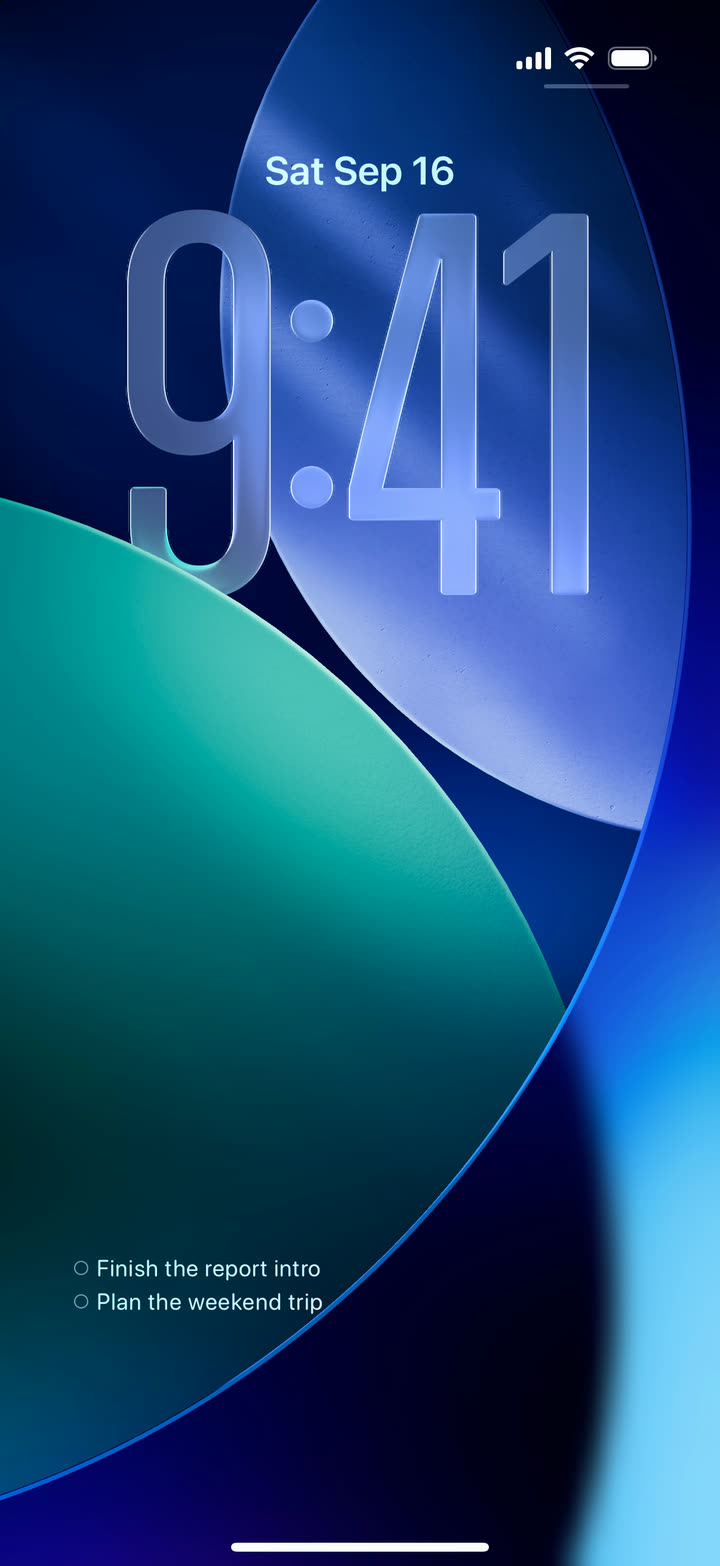
iPhone 鎖定畫面的待辦事項,可以是背景圖片上的小工具,也可以是能勾選的即時動態。兩者設定的位置不同,加入小工具後,不會自動開啟另一張清單。
這篇以 FocusDo 示範怎麼選、怎麼設定。如果你原本就用 Apple「提醒事項」記錄任務,也可以先試系統的小工具,不一定需要更換 App。
你想看清單,還是直接勾選?
- 快速查看接下來的事:選免費的鎖定畫面小工具,點一下會開啟 FocusDo。
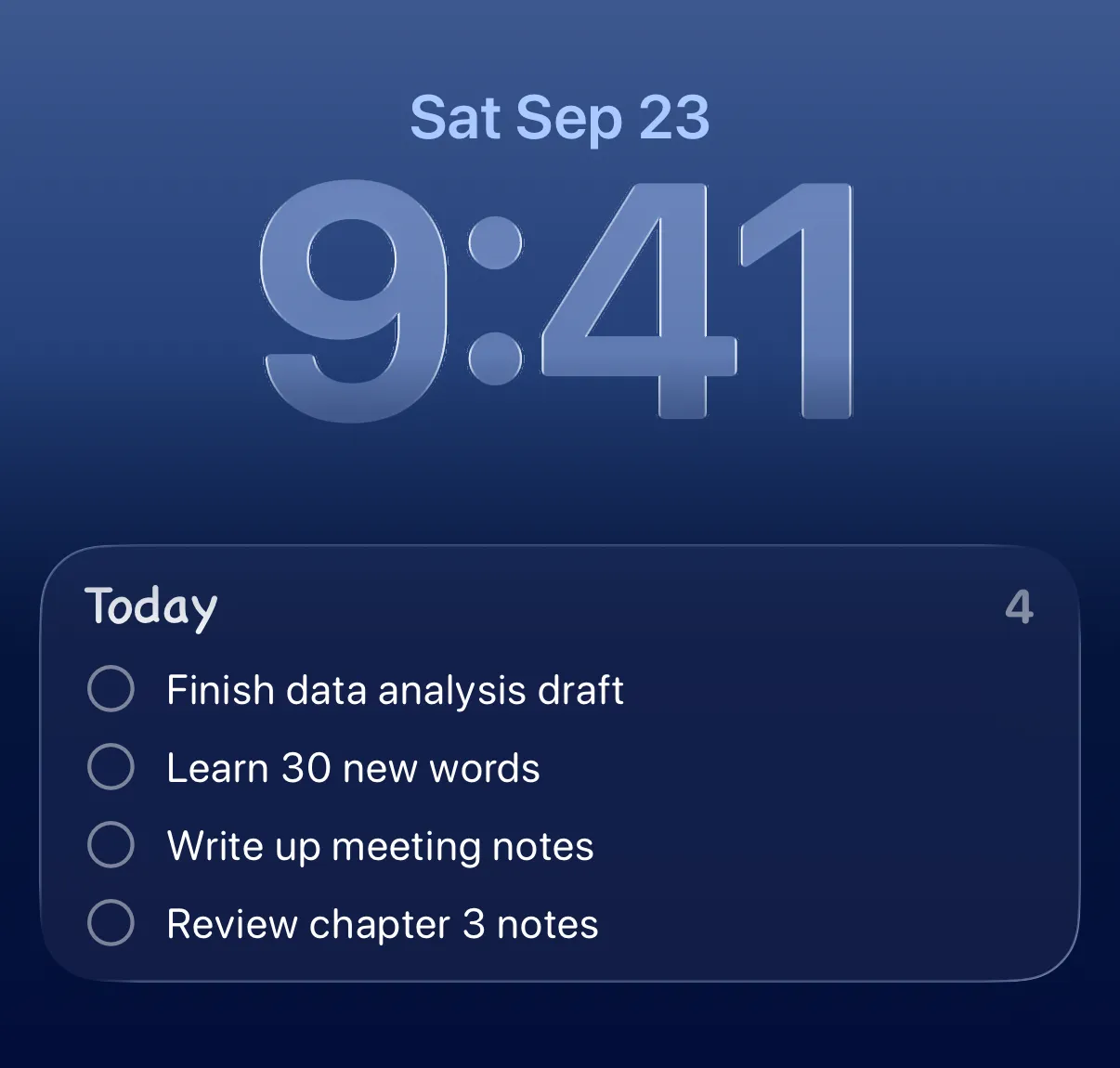
- 不開啟 App 就勾選:使用 Pro 的「鎖定畫面待辦事項」,透過即時動態一次顯示最多四個未完成任務。
- 眼前只留一件事:進入專注模式。離開 App 或鎖定螢幕後,即時動態會改為顯示眼睛和目前的任務。
不同主畫面尺寸的用途另見待辦事項小工具。這裡先處理鎖定畫面。
加入鎖定畫面小工具
- 安裝並開啟 FocusDo,先建立幾項待辦事項。
- 按住鎖定畫面,點「自訂」,依畫面提示選取鎖定畫面。
- 點「加入小工具」,找到 FocusDo,選擇顯示清單的長方形小工具;圓形款則是開啟 App 的捷徑。
- 關閉選取面板,點「完成」。
若空間不足,先移除其他小工具。Apple 的操作說明可供對照,實際按鈕文字取決於系統語言。
設定能直接勾選的清單
在 FocusDo 設定中開啟「Lock Screen To-Do」(鎖定畫面待辦事項),需要 Pro。回到任務列表,留下至少一個未完成任務,再離開 App 或鎖定螢幕。這張清單屬於即時動態,不是在背景圖片的「加入小工具」面板中設定。
點任務旁的圓圈即可標記完成。卡片中的任務全部完成後,即時動態會關閉。有動態島的 iPhone 也能長按動態島,展開同一張清單。
點了為什麼只是打開 App?
你可能點到小工具,而不是即時動態的勾選圓圈。FocusDo 的鎖定畫面小工具會開啟 App;Pro 清單才能在這裡勾選。主畫面的中型清單小工具也支援勾選,但不能由一個位置的操作推斷其他位置都相同。
沒看到清單時,先檢查什麼?
- 小工具不見了:確認目前使用的背景圖片,以及加入的是清單款,還是圓形捷徑。
- 即時動態未出現:確認 Pro 有效、功能已開啟、仍有未完成任務;回到列表後再離開 App。
- 畫面只剩一個任務和眼睛:目前是專注模式。先離開專注模式、回到列表,再試一次。
- 即時動態被停用:到 iPhone 設定檢查 FocusDo 的即時動態權限。即時動態可以被移除,並不是永久固定在畫面上的小工具。
任務文字會出現在鎖定畫面上,請留意旁人可能看見的內容。如果需要的是目前正在做的事,接著看動態島與鎖定畫面任務。